

文档简介
电脑端将养殖短视频上传至腾讯视频并获取视频 ID 的操作步骤,便于填入溯通易购系统前台展示。
文档标签
腾讯视频上传视频ID溯通易购短视频操作手册
文档详情
将养殖现场短视频上传至腾讯视频,获取视频 ID 后填入「溯通易购」系统,即可在前台溯源页展示。本文以电脑端浏览器操作为例,电脑端步骤相同。
一、操作步骤
1 · 登录腾讯视频创作平台
电脑浏览器访问 https://mp.v.qq.com/,如没有账号请先注册。

2 · 点击发布按钮

进入创作平台后,点击页面上的「发布」按钮,进入视频发布流程。
3 · 上传本地视频文件
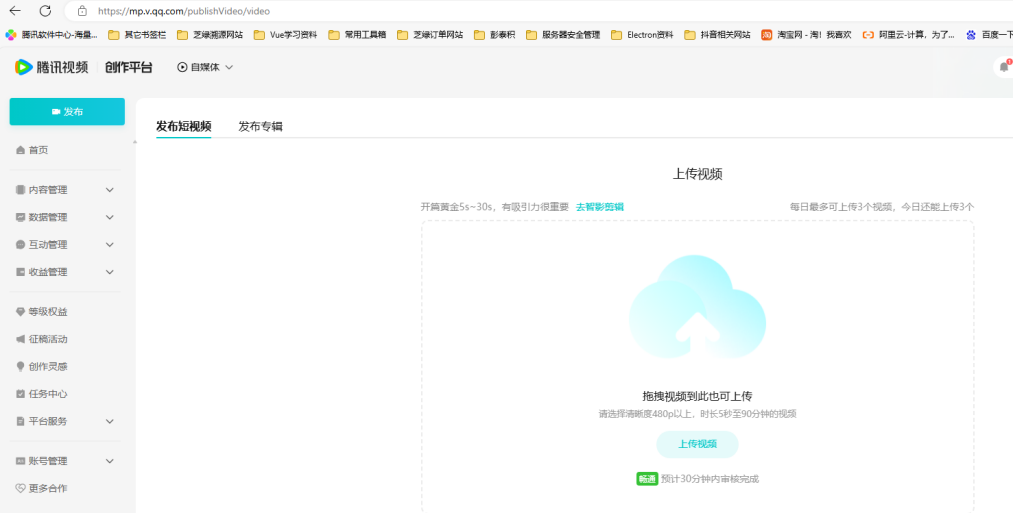
选择电脑本地保存的短视频。建议采用横屏拍摄,画面更清晰、展示效果更佳。
4 · 在内容管理中查看视频

上传后,在「内容管理 → 视频管理」中可以看到已上传的视频及其状态。
5 · 等待审核通过后全屏播放

腾讯视频需经过审核,审核通过后点击视频可全屏播放,此时地址栏会显示完整视频链接。
6 · 获取视频 ID 并填入软件
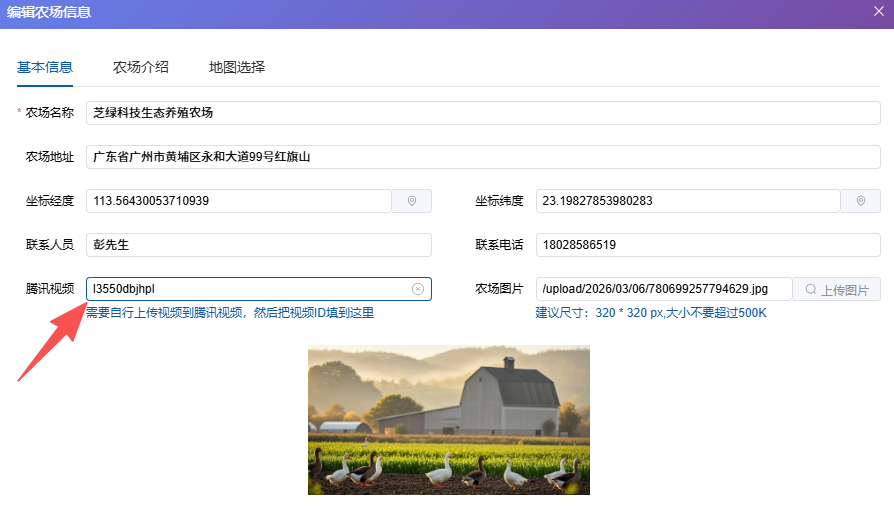
从地址栏 URL 中最后一段字符串即为视频 ID,复制后填入「溯通易购」系统对应的腾讯视频输入框。
示例 URL:https://v.qq.com/x/page/l3550dbjhpl.html
对应腾讯视频 ID:l3550dbjhpl
对应腾讯视频 ID:l3550dbjhpl
💡 建议:尽量使用手机横屏拍摄的短视频,画面效果更佳;审核通常在数分钟到数小时内完成。
操作演示视频见本文档顶部。如仍有疑问,请联系溯通易购平台客服。
需要进一步帮助?
联系我们获取一对一技术支持与产品咨询。